Guia de criação de oportunidade da Política Nacional Aldir Blanc de Fomento à Cultura (PNAB) no Mapas Culturais | Governo.app
Com base na página Modelos de editais, seção Modelos para editais de fomento PNAB, utilizando o documento Minuta Padrão de Edital de Fomento à Execução de Ações Culturais do Ministério da Cultura, desenvolveremos uma oportunidade completa da Política Nacional Aldir Blanc de Fomento à Cultura (PNAB) no Mapas Culturais, com as seguintes etapas:
- Criação do projeto Política Nacional Aldir Blanc de Fomento à Cultura (PNAB);
- Criação da oportunidade, vinculada ao projeto PNAB;
- Utilização de agente coletivo para publicação.
- Configurações inicias da oportunidade;
- Utilização de imagem, capa, descrição curta, descrição longa, e-mail, telefone, redes sociais e anexos (arquivos para download);
- Seleção de áreas de interesse;
- Utilização de selo verificador (oportunidade como oficial dentro do mapa).
- Criação do período de inscrição (coleta de dados);
- Data de início das inscrições; Data final das inscrições; Total de vagas; Valor total; Limite de inscrições; Limite de inscritos por agente; Categorias do edital; Tipos do proponente; Configuração de faixas/linhas e configuração de formulário.
- Criação da etapa de avaliação documental;
- Criação da etapa de avaliação técnica;
- Título; Data de início; Data de término; Critérios para avaliação; Nota de corte; Exequibilidade da inscrição; Critérios de desempate; Cotas; Distribuição de vagas por território; Bônus de pontuação; Comissão de avaliação ; Campos visíveis para os avaliadores; Textos explicativos das avaliações; Publicação de Resultados e Recursos.
- Configuração da Publicação final do resultado.
A sincronização entre as fases (coleta de dados, avaliação documental, avaliação técnica, resultados) é contínua. Deixando tudo configurado ela faz automaticamente.
1. Criação do Projeto
Antes de criar a oportunidade no Mapas Culturais, é necessário cadastrar o Projeto PNAB, base institucional da política pública à qual todas as oportunidades deverão ser vinculadas posteriormente.
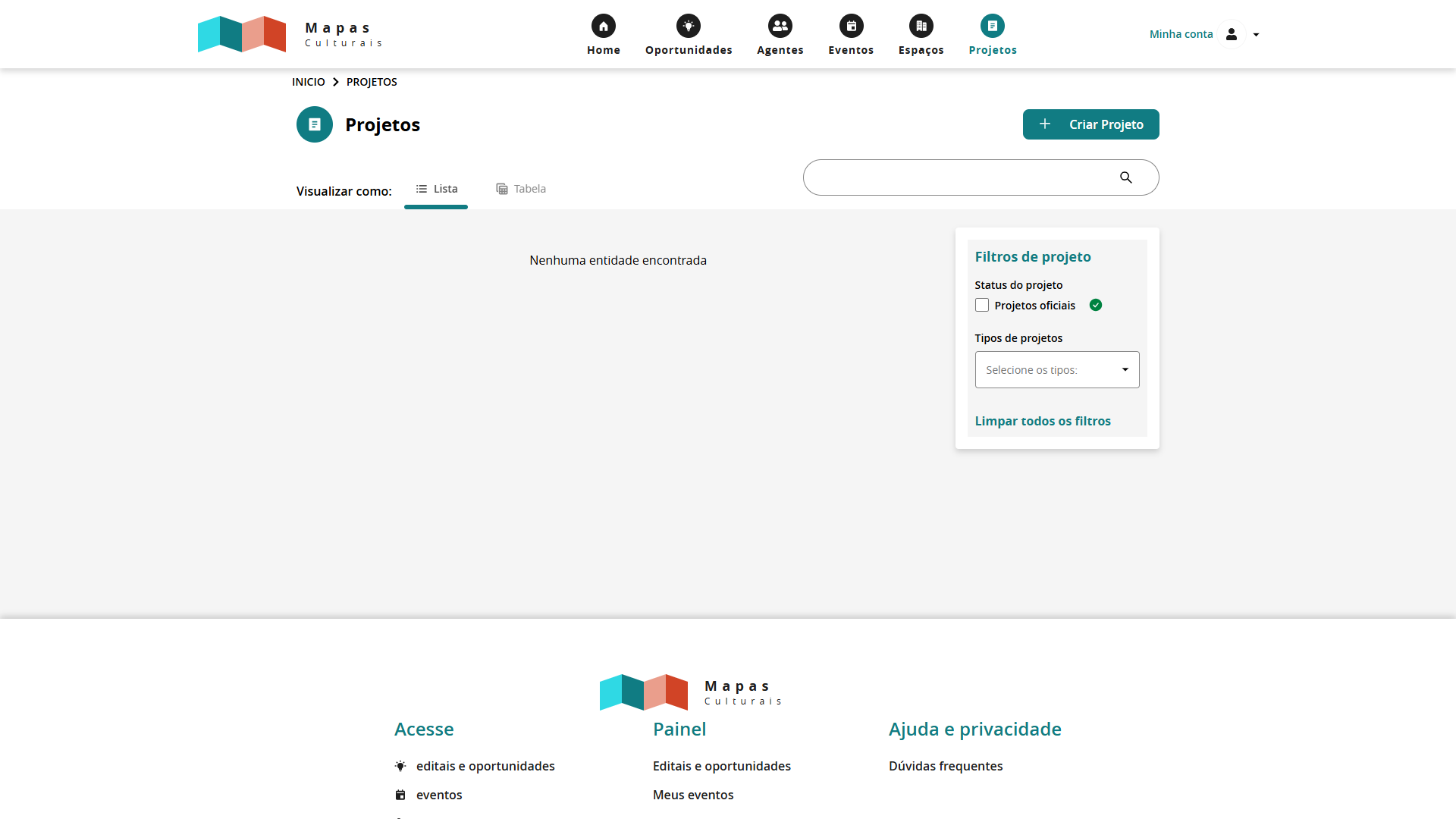
Figura 1: Página de projetos do Mapa Cultural.
A criação de uma oportunidade dentro do Mapa Cultural precisa, obrigatoriamente, ser vinculada a alguma outra entidade, que pode ser: oportunidade, agente, evento ou projeto.
Para seguir boas práticas e também uma organização adequada, busque desenvolver oportunidades sempre ligadas a um projeto. Pode-se utilizar PNAB 2025, PNAB 2026 para vincular os projetos àquele respectivo ano ou PNAB de uma forma geral.
Administradores de um projeto podem gerenciar todas as oportunidades vinculadas a ele; administradores de uma oportunidade gerenciam apenas a sua oportunidade específica.
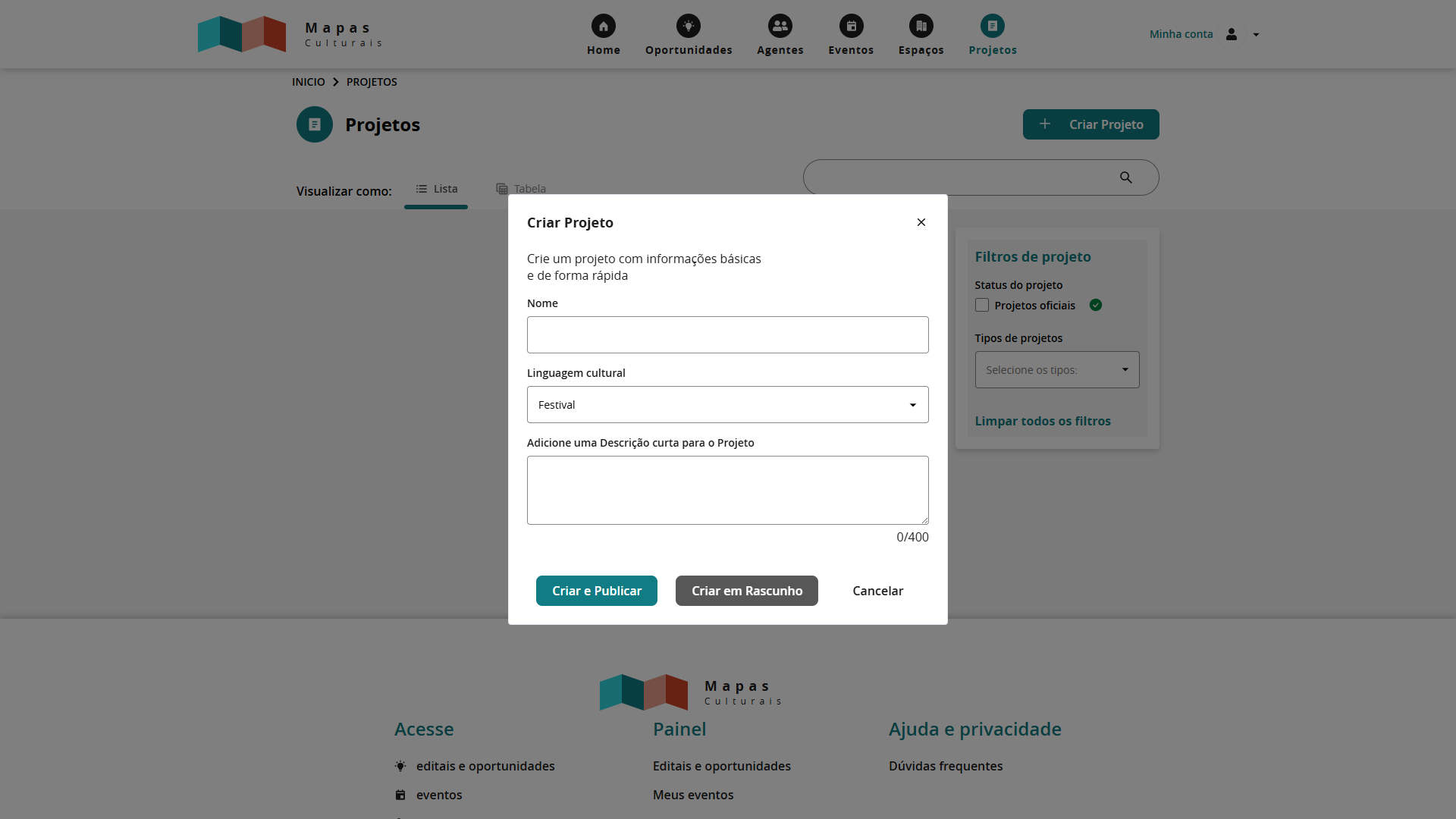
Figura 2: Popup que aparece ao apertar em +Criar projeto na página de projetos do Mapa Cultural.
- Acesse a aba de
Projetosno menu superior do Mapa Cultural; - Clique em Projetos >
+ Criar Projeto; - Preencha os campos:
- Nome:
Treinamento PNAB; - Linguagem cultural:
Edital; - Descrição curta:
Projeto PNAB 2025 criado exclusivamente para fins de treinamento e como material didático na documentação dos Mapas Culturaisl.
- Nome:
- Clique em
Criar em rascunho.
Criar e publicar ou Criar em rascunho fica a critério da gestão. Recomendamos a criação como rascunho para que se possa fazer as edições necessários antes da exposição dentro da plataforma. Como rascunho, somente o seu criador consegue visualizar a oportunidade.
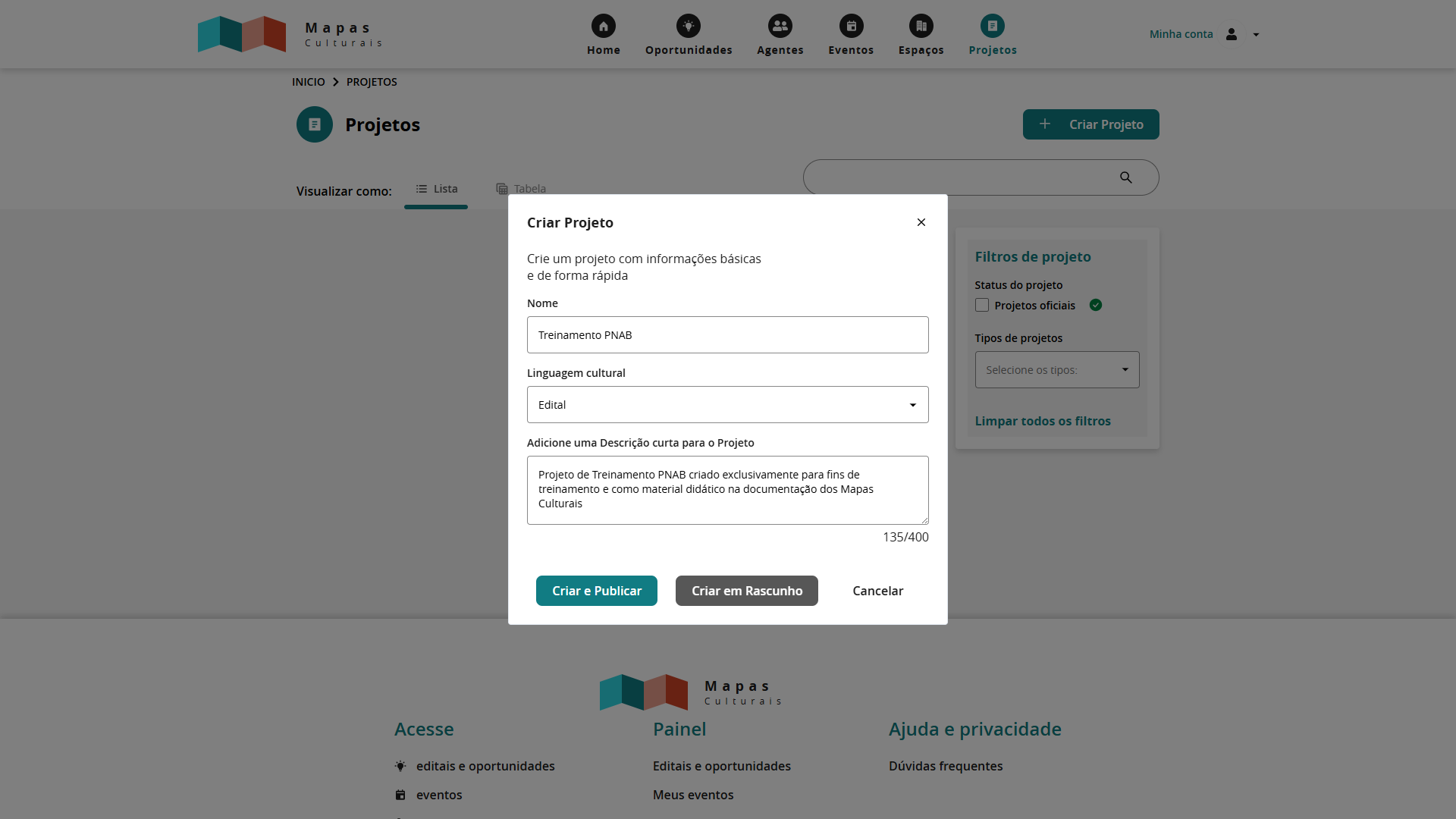
Figura 3: Popup com as informações obrigatórias para criação de um projeto, preenchidas na página de projetos do Mapa Cultural.
Este projeto servirá como “pai” de todas as oportunidades relacionadas ao fomento da PNAB 2025 no ente federativo.
Fica a critério da gestão municipal criar um projeto com um respectivo ano ou deixa-ló com todas as entidades relacionadas a ele juntas. Verifique com a sua unidade administrativa a forma mais adequada de atuação!
Em nosso exemplo, o projeto foi criado em rascunho aparecendo a mensagem Projeto criado em rascunho com as informações e os três botoões conforme a figura abaixo.
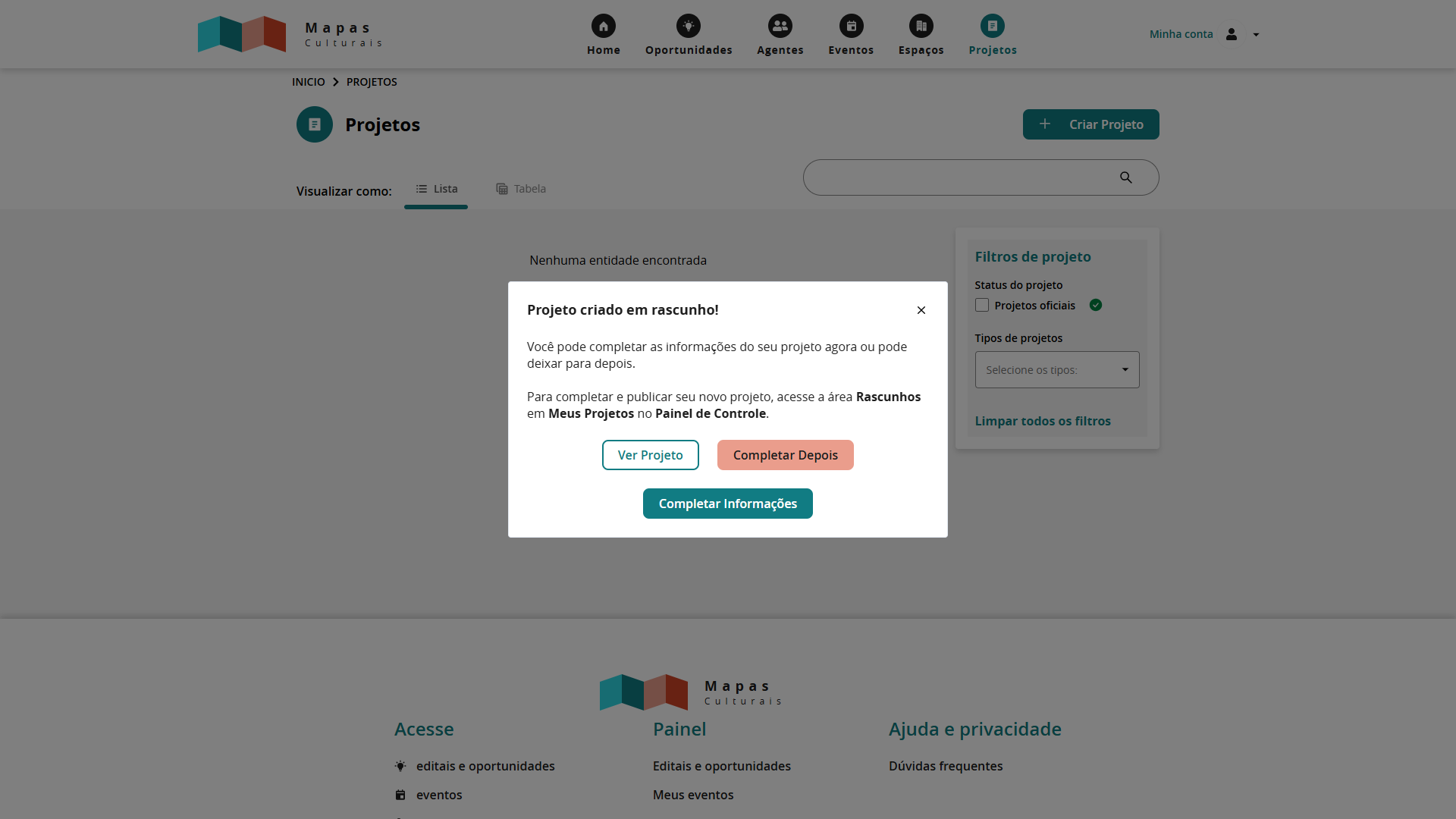
Figura 4: Popup confirmando a criação do projeto como rascunho na página de projetos do Mapa Cultural.
Cada botão se comporta de forma diferente:
Ver projeto: leva o usuário até a página no projeto como visualização. Como ele foi criado como rascunho, o usuário consegue visualiza-lo somente se estiver logado na plataforma na conta de seu publicador;Completar depois: fecha o popup e retorna para a página de oportunidades.Completar informações: redirecionamento para o gerenciamento do projeto, funcionando da mesma maneira que apertar emEditar projetono momento da visualização do projeto.
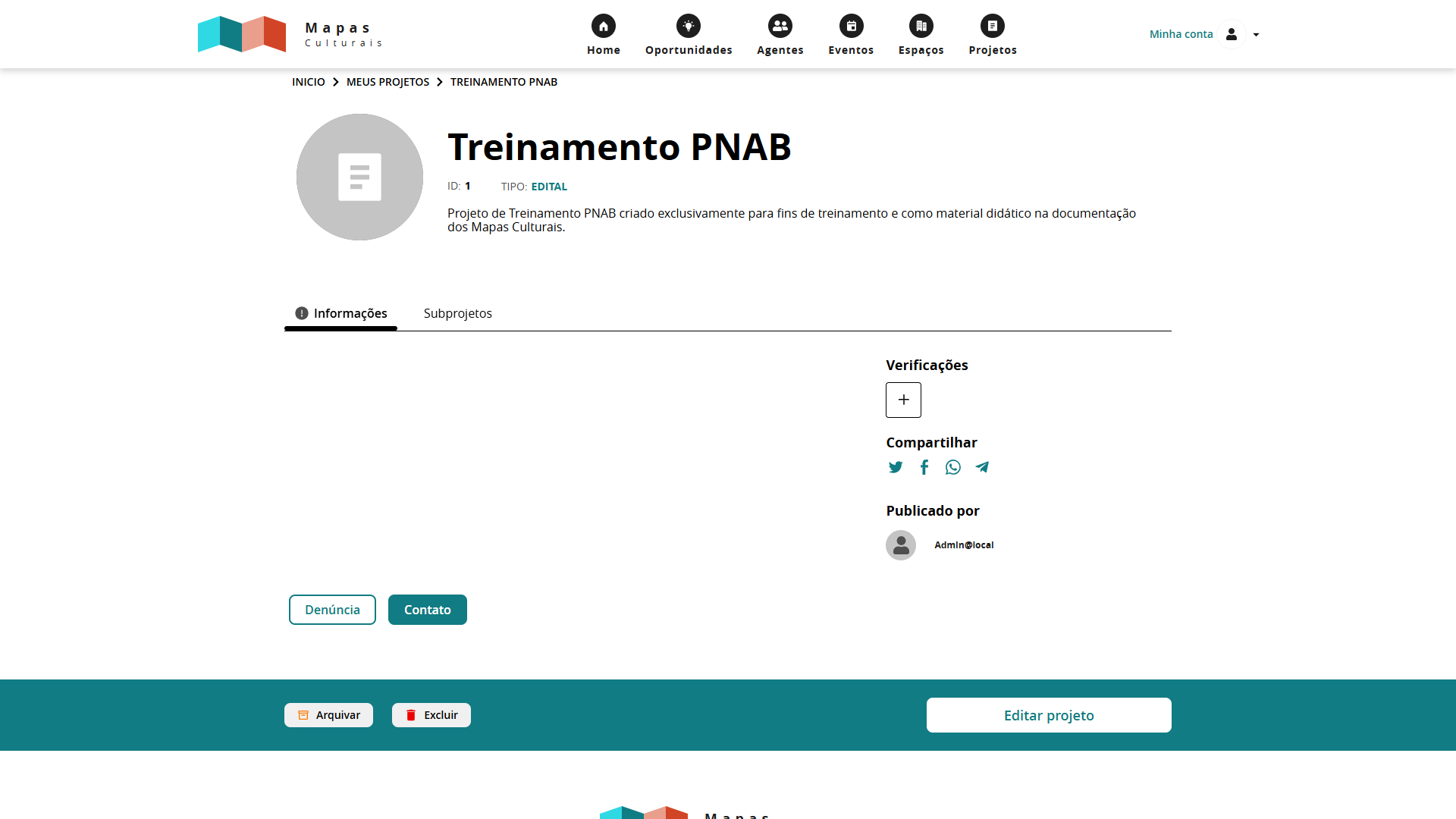
Figura 5: Visualização do projeto Treinamento PNAB no Mapa Cultural.
Como o projeto foi criado como rascunho, apenas informações básicas serão mostradas.
Caso o usuário feche a página ou ocorra algum problema, o projeto em rascunho pode ser encontrado novamente através do número de ID na URL, no exemplo, ID 1, através do final na URL urlmapacultural.dominio/projeto/1/#info.
Para outros projetos em rascunho, acesse o Painel de Controle > Minhas oportunidades na lateral esquerda > Aba Em rascunho. O contador do painel de controle não informa projetos em rascunho, sendo necessária a sua publicação para contagem.
Gerenciando o projeto criado
Após o projeto ser criado, ele estará disponível para gerenciamento, mesmo em rascunho, através de quatro caminhos:
- Botão
Completar informaçõesna página de projetos; - Botão
Editar projetoao visualizar o projeto; - Botão
Editarem Editados recentemente no painel de controle; - Botão
Editarna seção de Meus projetos no painel de controle. Como ele foi criado em rascunho, é preciso acessar a aba Em rascunho.
Todos os recursos de edição do projeto ocorrem a partir do gerenciamento. Na criação na página de projetos ou painel de controle, o sistema apresenta apenas as opções básicas para cadastrá-la: nome, linguagem cultural e descrição curta.
Os campos com * precisam, obrigatoriamente, ser preenchidos.
Informações de Apresentação
- Imagem de Capa: Adicione banner com a identidade visual do edital (ex: PNAB + brasão municipal). Utilize o tamanho 1170x390, orientação horizontal na proporção 3:1.
- Imagem de Perfil: Ícone ou logotipo da secretaria/instituição promotora. Utilize o tamanho 167x167, orientação quadrada na proporção 1:1.
- Nome*:
Treinamento PNAB - Tipo de projeto*:
Edital - Descrição Curta*:
Projeto de Treinamento PNAB criado exclusivamente para fins de treinamento e como material didático na documentação dos Mapas Culturais. - Subprojeto: Vinculação do projeto atual a um integrante.
Redes sociais
- Instagram:
Nome do usuário do Instagram - X/Twitter:
Nome do usuário do X/Twitter - Facebook:
Nome do usuário do Facebook - Vimeo:
Nome do usuário do Vimeo - YouTube:
Nome do usuário do YouTube - LinkedIn:
Nome do usuário do LinkedIn - Spotify:
Nome do usuário do Spotify - Pinterest:
Nome do usuário do Pinterest - TikTok:
Nome do usuário do TikTok
Período de execução do projeto
Nos campos de Data inicial e Data final, informe a data no formato DD/MM/AAAA, representando o dia (DD), o mês (MM) e o ano (AAAA), separados por barras. Em seguida, informe o horário no formato HH:MM, representando a hora (HH) e os minutos (MM), separados por dois pontos.
- Data inicial:
DD/MM/AAAA, àsHH:MM - Data final:
DD/MM/AAAA, àsHH:MM
As configurações de datas serão definidas diretamente nos subprojetos, e não no projeto-pai. As anualidades do PNAB serão utilizadas com essa finalidade. Por exemplo, uma data inicial: 03/02/2025, às 13h, e data final: 19/12/2025, às 16h, informam que todos os projetos do PNAB 2025 ocorrerão dentro desse período.
Contatos do projeto
Email Público: Endereço de e-mail que ficará visível a todos os usuários da plataforma. Utilize um contato genérico ou específico, mas voltado ao atendimento externo.
Email Privado: E-mail interno da equipe ou gestor do projeto, não exibido publicamente. Reserve para comunicações administrativas ou trocas de informação não divulgáveis.
Telefone Público: Número de telefone para contato geral (call center, secretaria, etc.), mostrado a qualquer visitante interessado no projeto.
Telefone Privado 1: Linha interna da equipe de produção ou coordenação, usada apenas por agentes autorizados.
Telefone Privado 2: Número extra de uso interno (por exemplo, WhatsApp interno, ramal alternativo, assistência técnica).
Mais Informações Públicas
- Descrição: Resumo público do projeto. Explique objetivos, contexto e escopo de forma clara e concisa. Deve ser exibido em todos os lugares onde o projeto for listado.
- Adicionar arquivos para download: Anexe documentos (edital, formulários, regulamentos) em PDF, DOCX ou ZIP.
- Adicionar links: Insira URLs externas relevantes (modelos, portais de referência, sites oficiais). Use um texto âncora curto e claro para cada link.
- Adicionar vídeos: Cole aqui URLs de players suportados (YouTube, Vimeo). O sistema incorporará o vídeo na página do projeto.
- Adicionar fotos na galeria: Faça upload de imagens (logos, banners, fotos de eventos) que ilustrem o projeto. Cada arquivo deve ter legenda ou título para acessibilidade.
Administração e Organização
- Administrado por: Selecione os usuários ou grupos com permissão de administrador do projeto. Clique em “Adicionar administrador” para atribuir.
- Verificações: Aplicação de selo verificar para tornar uma entidade como oficial.
- Tags: Palavras-chave que facilitam buscas e filtragens. Ex.:
Aldir Blanc,Fomento,Cultura Popular. - Agentes Relacionados: Vincule grupos de agentes ou parceiros envolvidos (Secretarias, ONGs, Instituições). Use “Adicionar grupo” para criar novas associações.
- Publicado por: A publicação fica a cargo do agente que criou a oportunidade, mas pode ser alterada no gerenciamento da mesma.
- Alterar Propriedade: Botão para transferir gestão do projeto a outra instituição ou usuário, caso seja necessário.
Configurações de selo estão na seção
Gestão de selosno painel de controle.
Como o projeto Treinamento PNAB servirá como pai para todas as oportunidades criadas, as informações a serem preenchidas serão mais gerais, como e-mail público, telefone público, descrição, arquivos para download e links importantes.
Cada anualidade (ex: PNAB 2025, 2026, 2027) será tratada como um subprojeto do Treinamento PNAB. O botão + Adicionar na seção Adicione a um projeto principal será usado com essa finalidade.
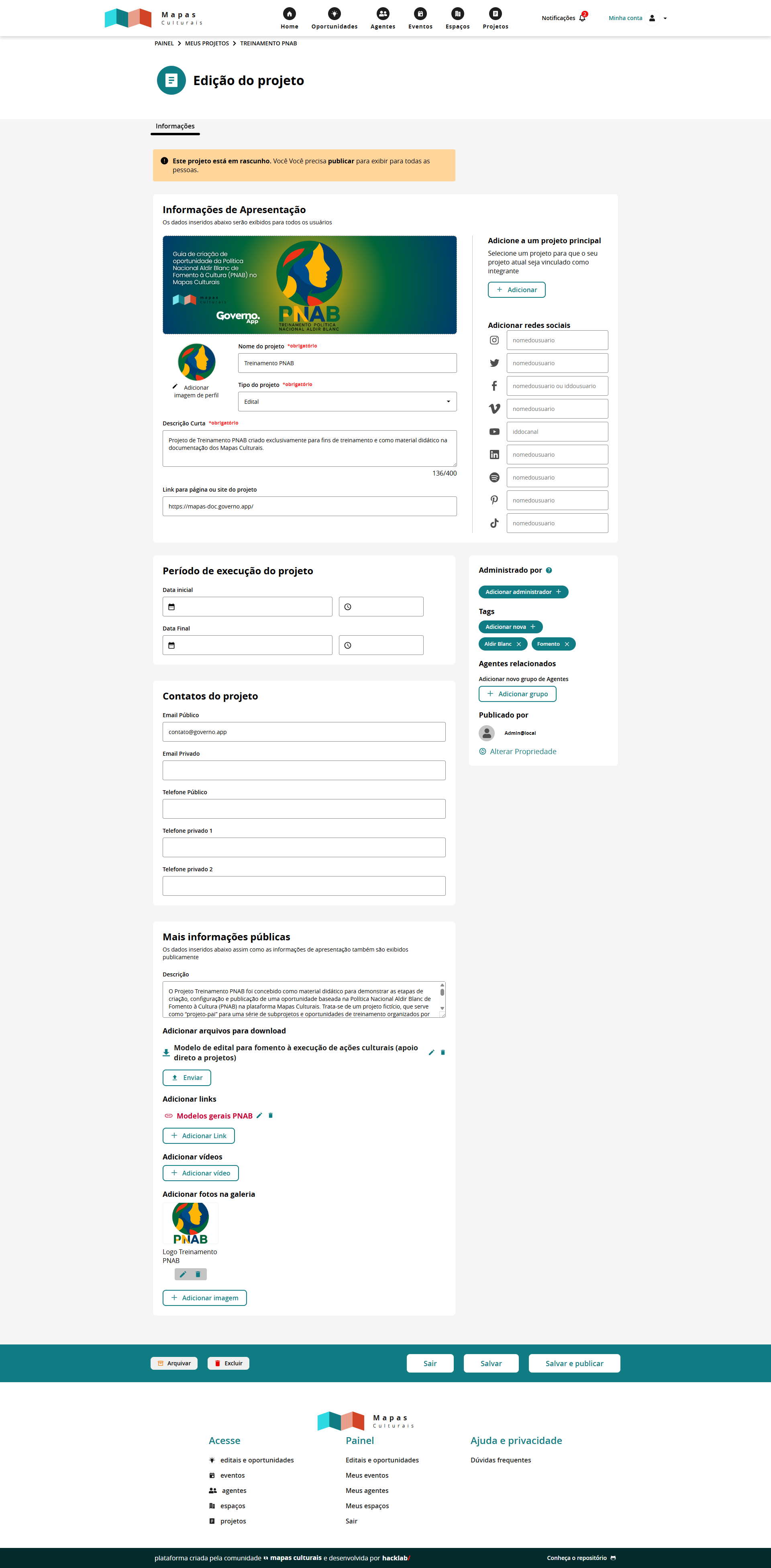
Figura 6: Gerenciamento do projeto Treinamento PNAB preenchido, em rascunho, no Mapa Cultural.
Na figura 8, o projeto Treinamento PNAB foi preenchido com capa, imagem de perfil, link para página, e-mail público, descrição, arquivo para download, links, foto na galeria e duas tags.
As tags servem para organização e facilidade de busca dentro da plataforma Mapas Culturais, funcionando como palavras-chave.
No exemplo, as tags Aldir Blanc e Fomento foram utilizadas, buscando o retorno do projeto nas buscas.
Fomento foi utilizada porque a oportunidade está baseada na Minuta Padrão de Edital de Fomento à Execução de Ações Culturais. Aldir Blanc remete diretamente à Política Nacional Aldir Blanc de Fomento à Cultura (PNAB). PNAB não utilizada, pois já é o nome do projeto.
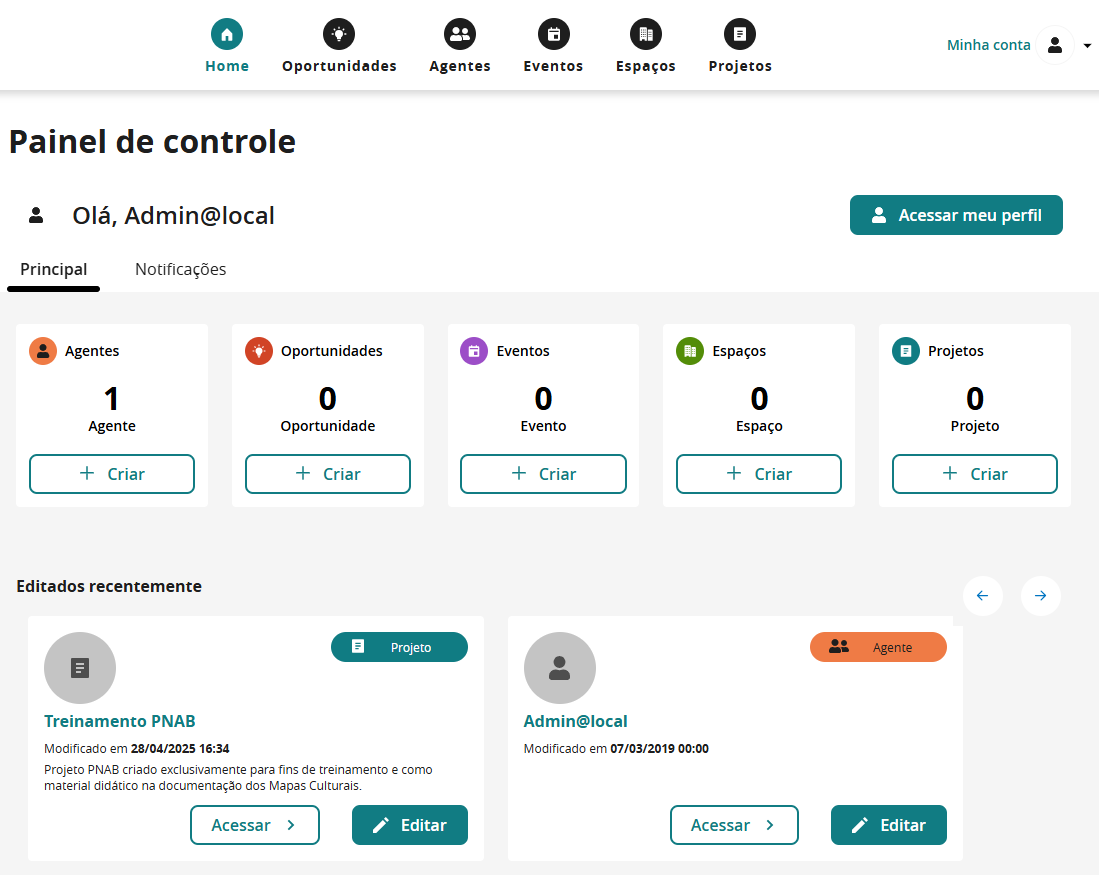
Figura 7: Painel de controle sem nenhum projeto contabilizado no Mapa Cultural.
O painel de controle só contabiliza entidades publicadas. Como o projeto continua em rascunho, o painel não o mostra como uma. Em Editados recentemente, é possível verificar sua presença, Treinamento PNAB, pois foi a última entidade editada pelo agente.
A publicação de um projeto como rascunho é feita por meio do botão Salvar e publicar em seu gerenciamento, como mostram as Figuras 7, 8 e 10.
Um popup com a mensagem Você está certo de que deseja publicar esta entidade? aparece, sendo necessária sua confirmação em Sim ou Não.
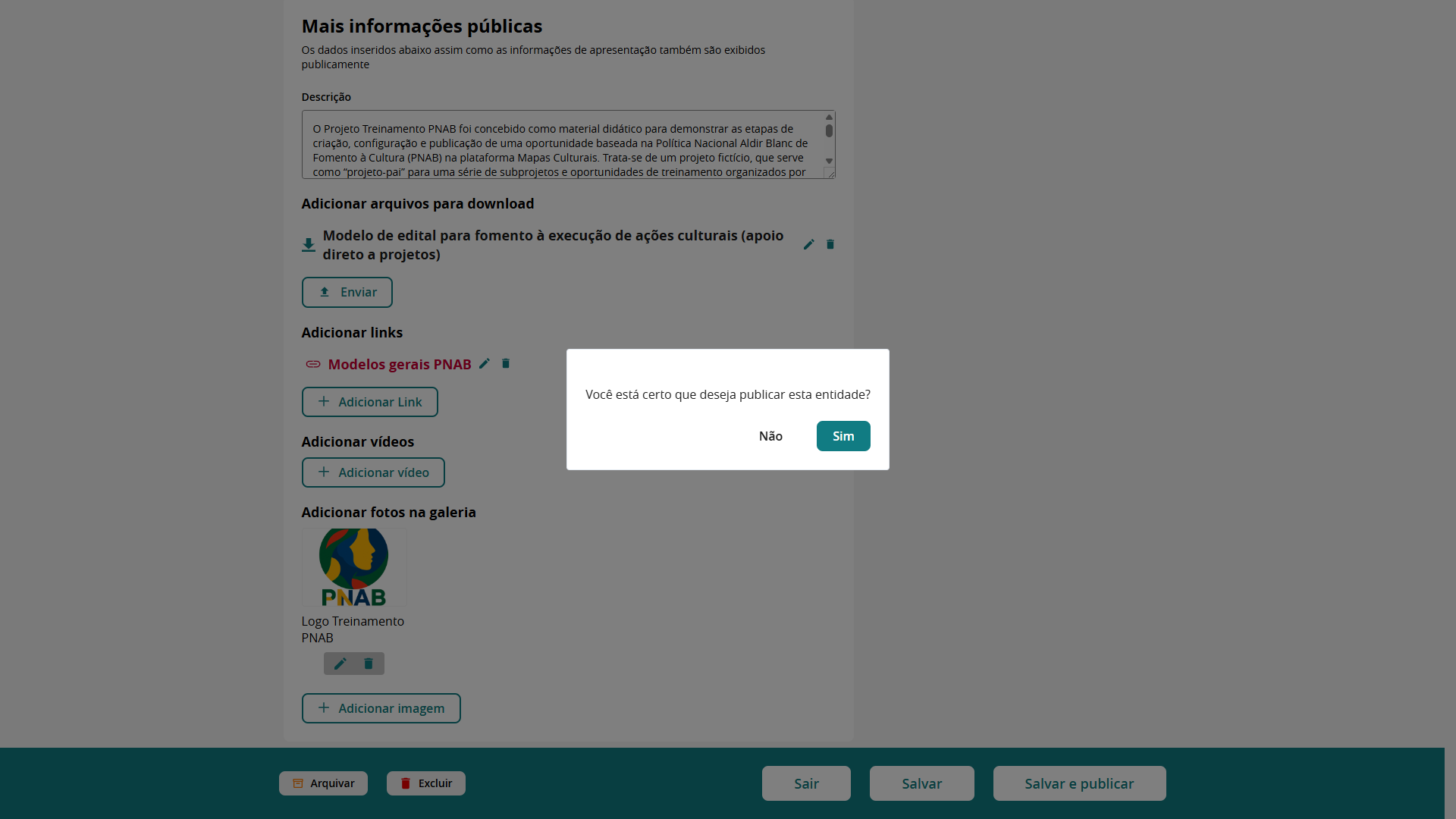
Figura 8: Popup para confirmação da publicação do projeto Treinamento PNAB.
Ao confirmar a publicação do projeto, uma notificação na parte superior, em verde, aparece com a mensagem Entidade publicada.
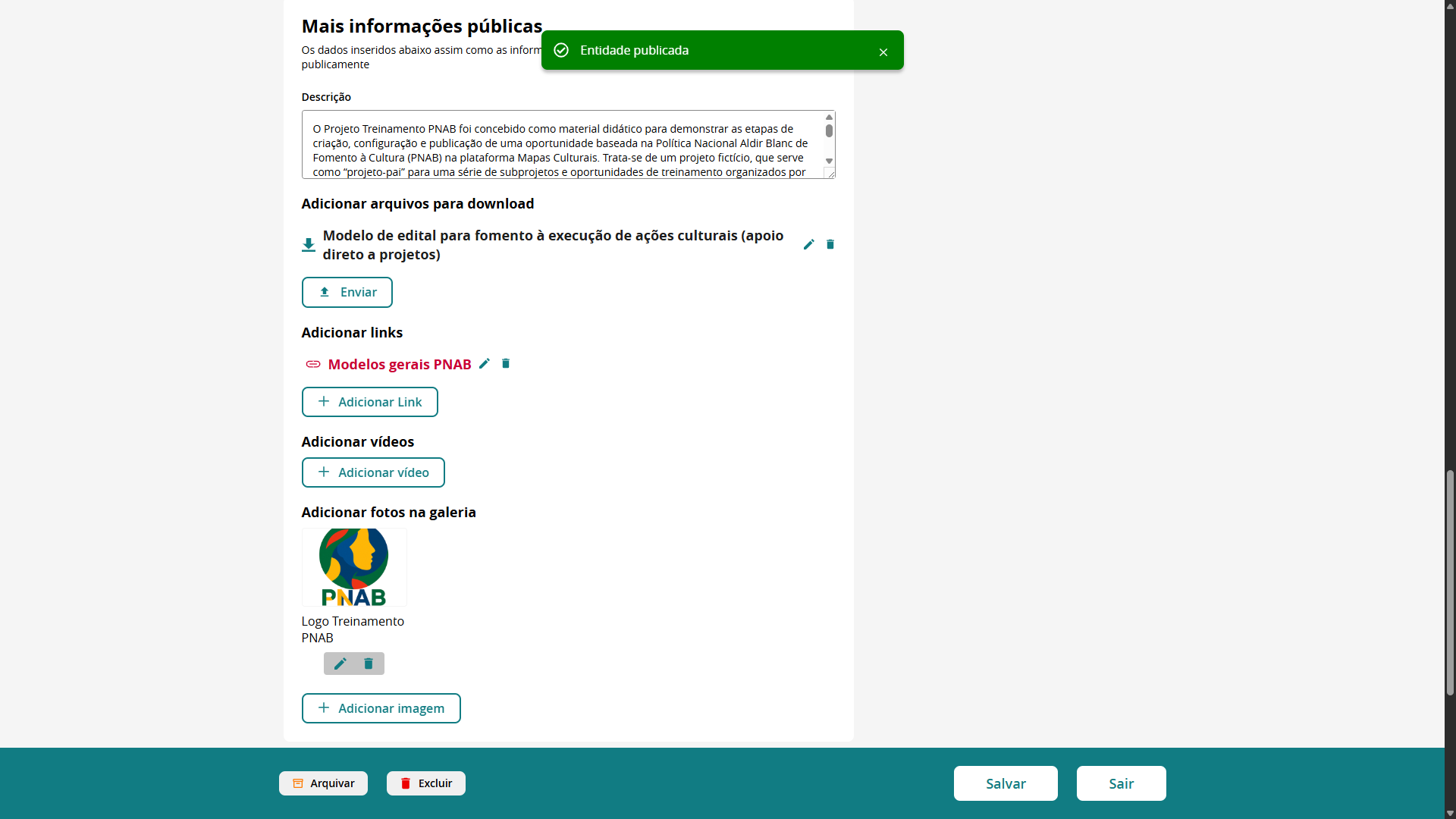
Figura 9: Mensagem de confirmação Entidade publicada, confirmando a publicação do projeto Treinamento PNAB.
Ao retornar à aba de Projetos, é possível verificar que o projeto se encontra visível publicamente, mostrando que o projeto realmente foi publicado.
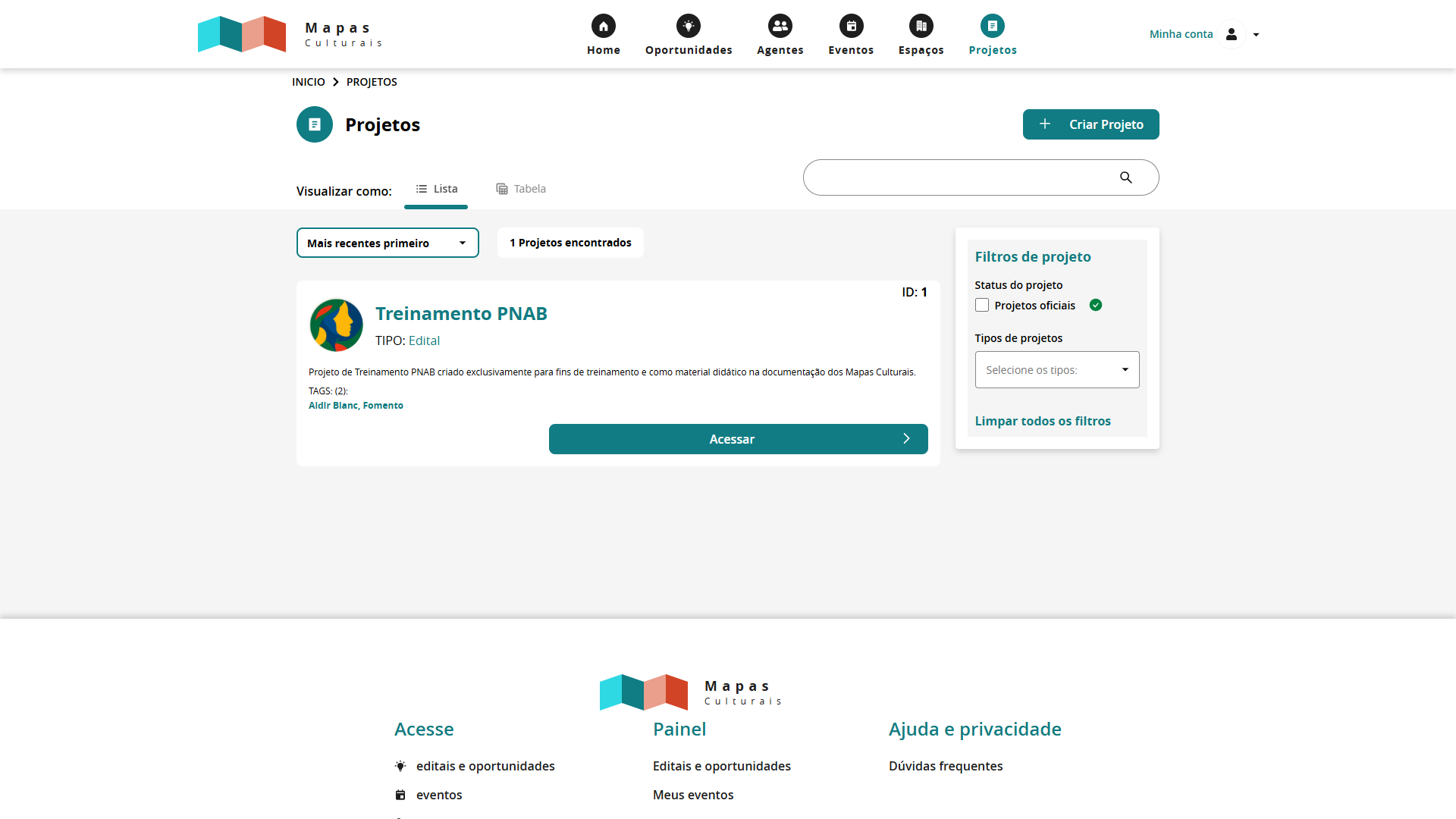
Figura 10: Projeto Treinamento PNAB na aba de Projetos dos Mapas Culturais.
No painel de controle, também é possível verificar que o contador agora mostra 1 em Projetos, fazendo referência ao projeto publicado.
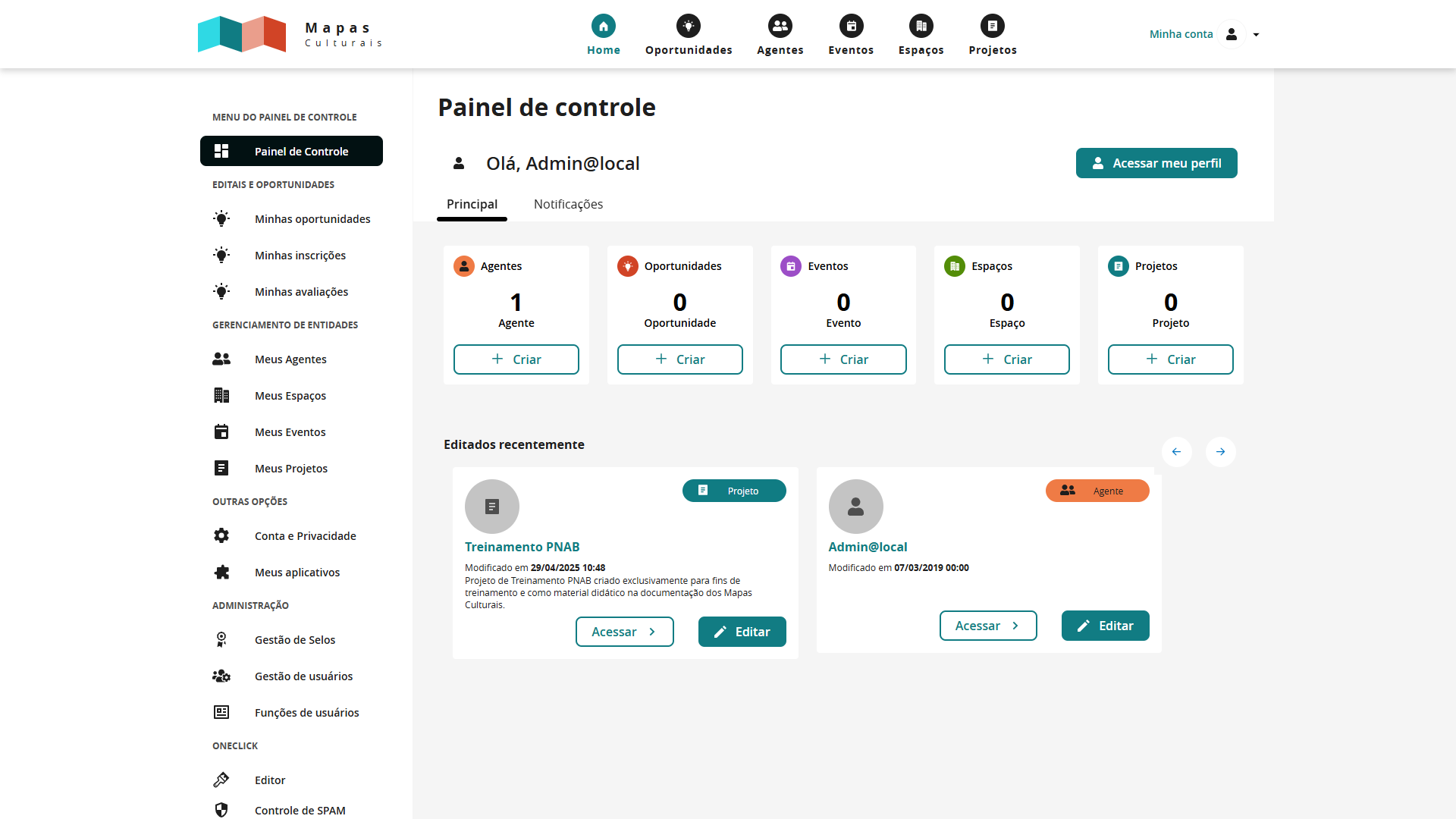
Figura 11: Projeto Treinamento PNAB contabilizado no Painel de Controle.
Adminstração de projetos e oportunidades
No Mapas Culturais, projetos podem conter subprojetos, formando uma hierarquia de gerenciamento.
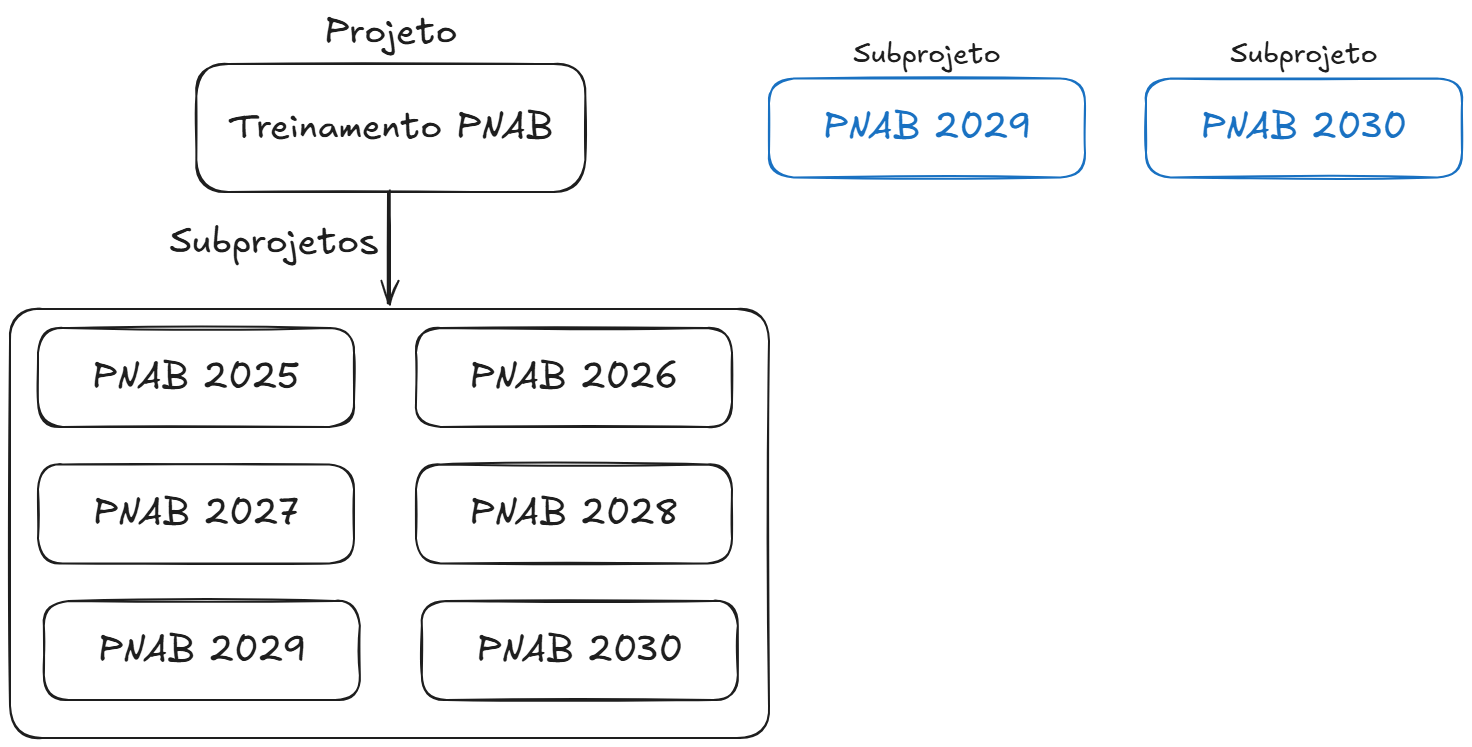
Figura 12: Diagrama da administração de projetos e oportunidades.
O projeto Treinamento PNAB possui subprojetos vinculados (PNAB 2025 a 2030), e ao atribuir permissões a este projeto pai, o administrador passa a gerenciar todos os seus subprojetos.
As permissões atribuídas ao projeto pai se estendem a todos os subprojetos, incluindo ações como edição de dados, adição de conteúdos e controle de acesso de outros usuários.
Se um gestor for responsável apenas pelo subprojeto PNAB 2029, ele deve receber permissões diretamente nesse subprojeto, pois atribuições no projeto pai não o incluem.
No exemplo ao lado, o projeto Treinamento PNAB atua como projeto pai e possui subprojetos vinculados (PNAB 2025 a 2028). Um administrador com permissão no projeto pai pode automaticamente gerenciar todos os seus subprojetos.
Por outro lado, os projetos PNAB 2029 e PNAB 2030 não estão vinculados a um projeto pai. Eles exigem permissões específicas e independentes para serem gerenciados. Se um gestor precisar atuar em ambos, será necessário conceder acesso a cada um separadamente.
É importante destacar que permissões atribuídas diretamente a subprojetos são isoladas: o acesso ao projeto pai não concede, por padrão, acesso a subprojetos que não estejam vinculados a ele.
No lado esquerdo, em preto, o administrador do projeto Treinamento PNAB possui acesso ao projeto pai e, por consequência, a todos os seus subprojetos vinculados — de PNAB 2025 a PNAB 2030, com um gerenciamento centralizado, facilitando a administração de múltiplos projetos.
No lado direito, em azul, embora os subprojetos PNAB 2029 e PNAB 2030 também estejam vinculados ao projeto pai, eles podem ter administradores com permissões concedidas diretamente nesses subprojetos, de forma isolada, com acesso apenas ao subprojeto específico, sem qualquer permissão sobre o projeto pai ou os demais subprojetos.
Os projetos 2025 a 2028 podem ser gerenciados individualmente, mas é necessária a permissão no projeto, e não em seu projeto pai, Treinamento PNAB; caso contrário, o administrador irá gerenciar todos os seis, de 2025 a 2030.
Utilizando subprojetos
A utilização da anualidade se dará por meio da adição a um projeto principal, que será o Treinamento PNAB. Para isso, será necessária a criação de um novo projeto. Em nosso exemplo, utilizaremos o PNAB 2025.
Os passos a serem seguidos são os mesmos do 1. Criação do Projeto, com a diferença de que, agora, será utilizado o botão + Adicionar na seção Adicione a um projeto principal, aparecendo a opção de buscar e selecionar o projeto a ser vinculado.
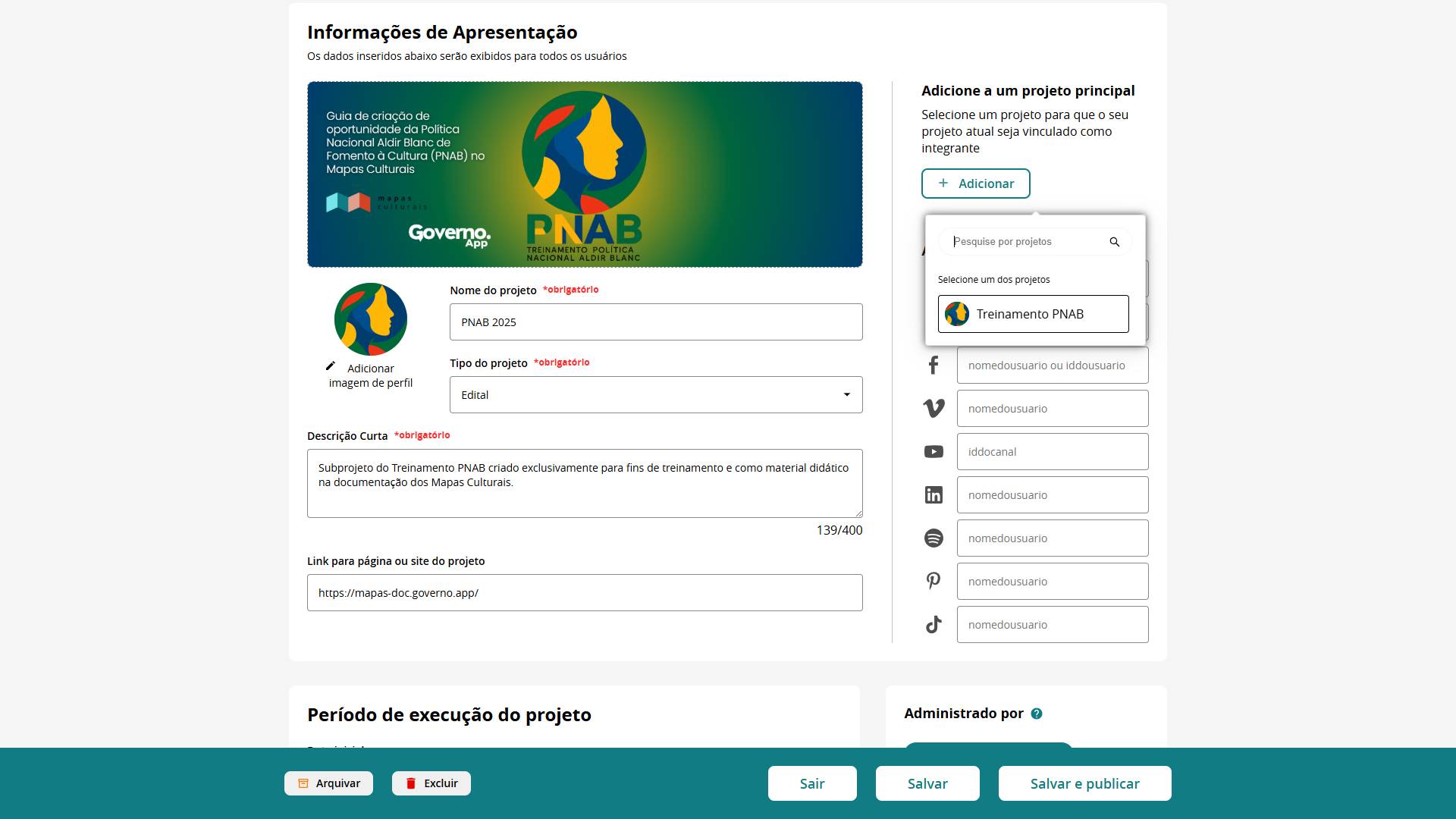
Figura 13: Subprojeto PNAB 2025 a ser vinculado ao projeto Treinamento PNAB.
Ao ser vinculado, o Mapas informa, no gerenciamento do projeto, PNAB 2025 vinculado ao Treinamento PNAB.
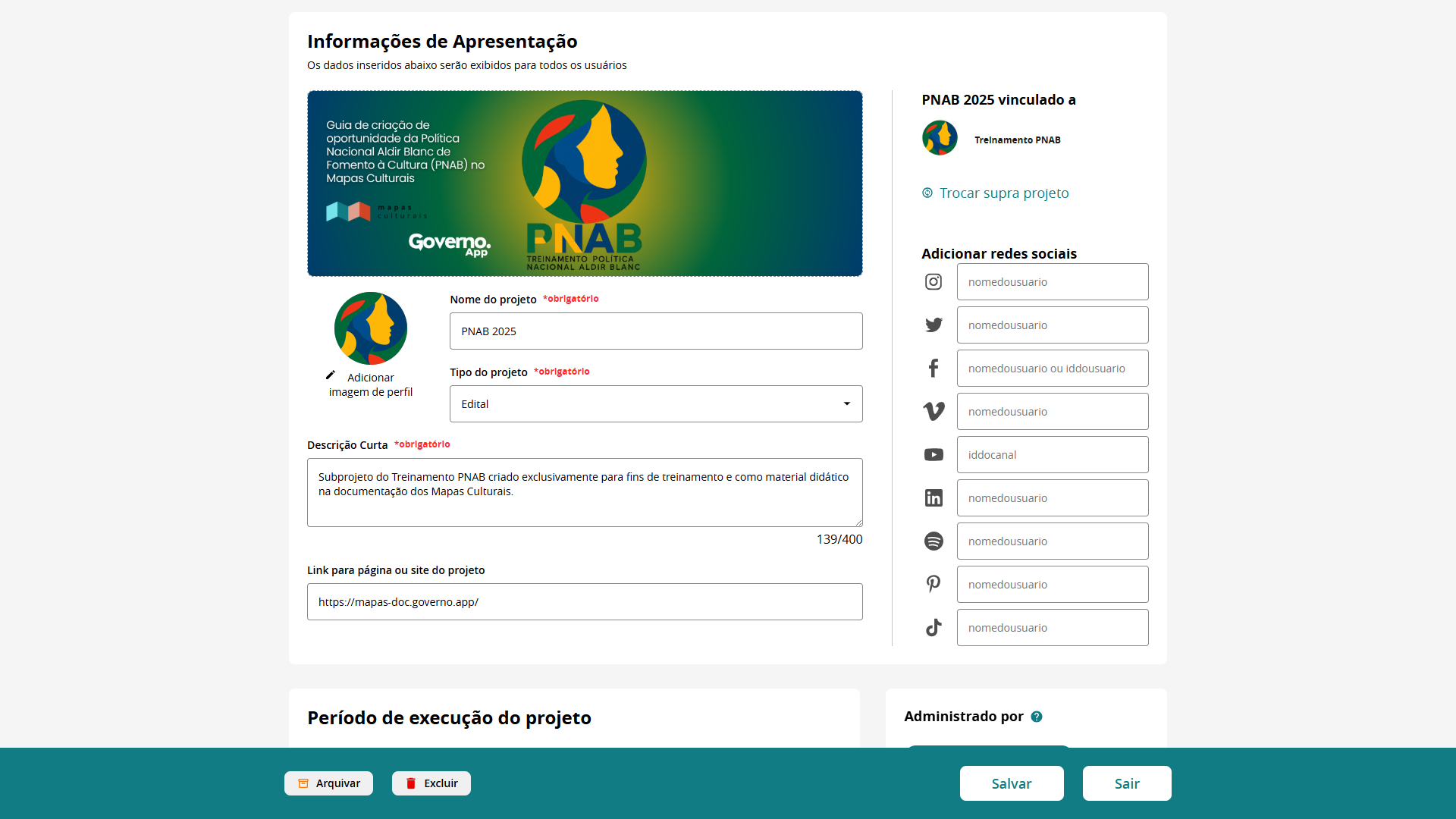
Figura 14: Subprojeto PNAB 2025 vinculado ao projeto Treinamento PNAB.
Em sua página de projeto, em visualização, o PNAB 2025 informa Projeto integrante de: Treinamento PNAB.
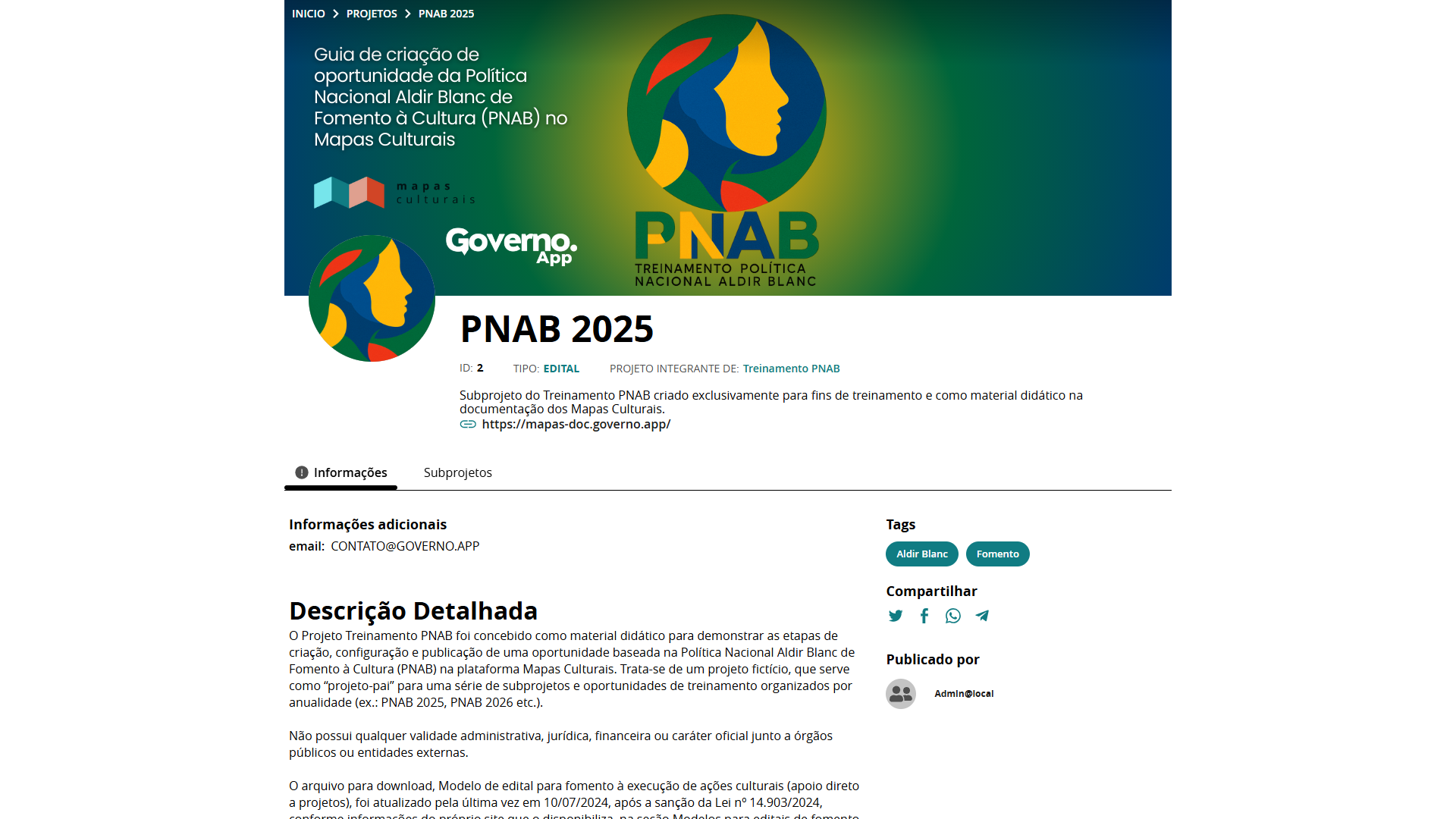
Figura 15: Subprojeto PNAB 2025 integrante do projeto Treinamento PNAB.
Ao apertar no nome do projeto, você é redirecionado para a visualização do projeto pai, vinculado ao subprojeto que está sendo visualizado.
Figura 16: Acesso ao projeto Treinamento PNAB através do Subprojeto PNAB 2025.
Para a visualização dos subprojetos que estão vinculados ao principal, é necessário acessar a aba Subprojetos.
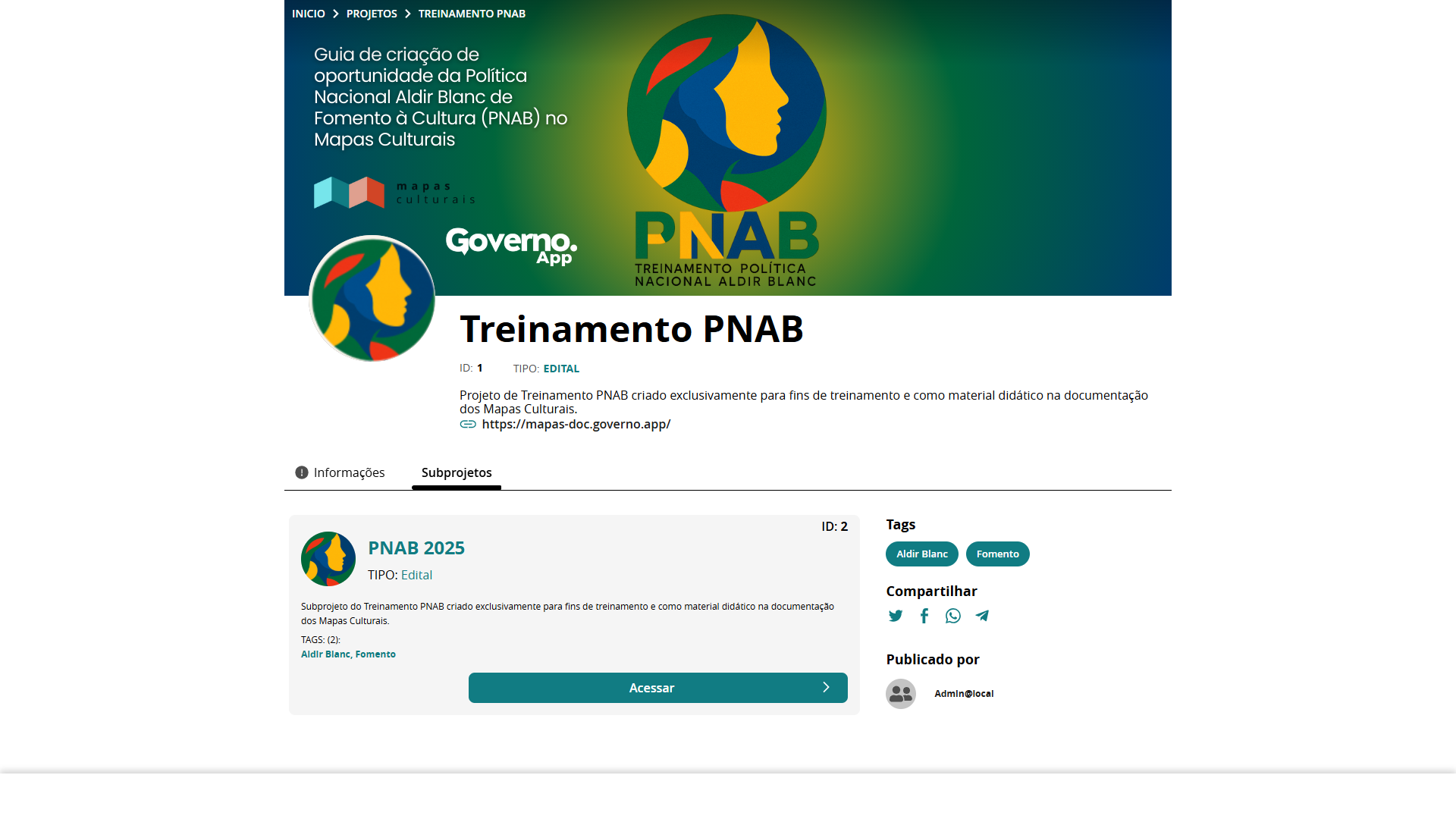
Figura 17: Subprojetos do projeto Treinamento PNAB.
Com a criação do projeto Treinamento PNAB e de seu subprojeto PNAB 2025, podemos iniciar a criação de uma oportunidade fictícia do PNAB no ano de 2025.
A criação de um único projeto já é suficiente para a criação de uma oportunidade, que também pode ser vinculada a outras entidades, como agentes, espaços, eventos e até mesmo outra oportunidade. No entanto, o uso de um projeto e subprojetos traz mais organização, principalmente à medida que seu Mapa vai recebendo mais entidades.
2. Criação da Oportunidade
Com o projeto criado, é hora de desenvolver a oportunidade. Utilizaremos o PNAB 2025, ano vigente em que o projeto atuará.
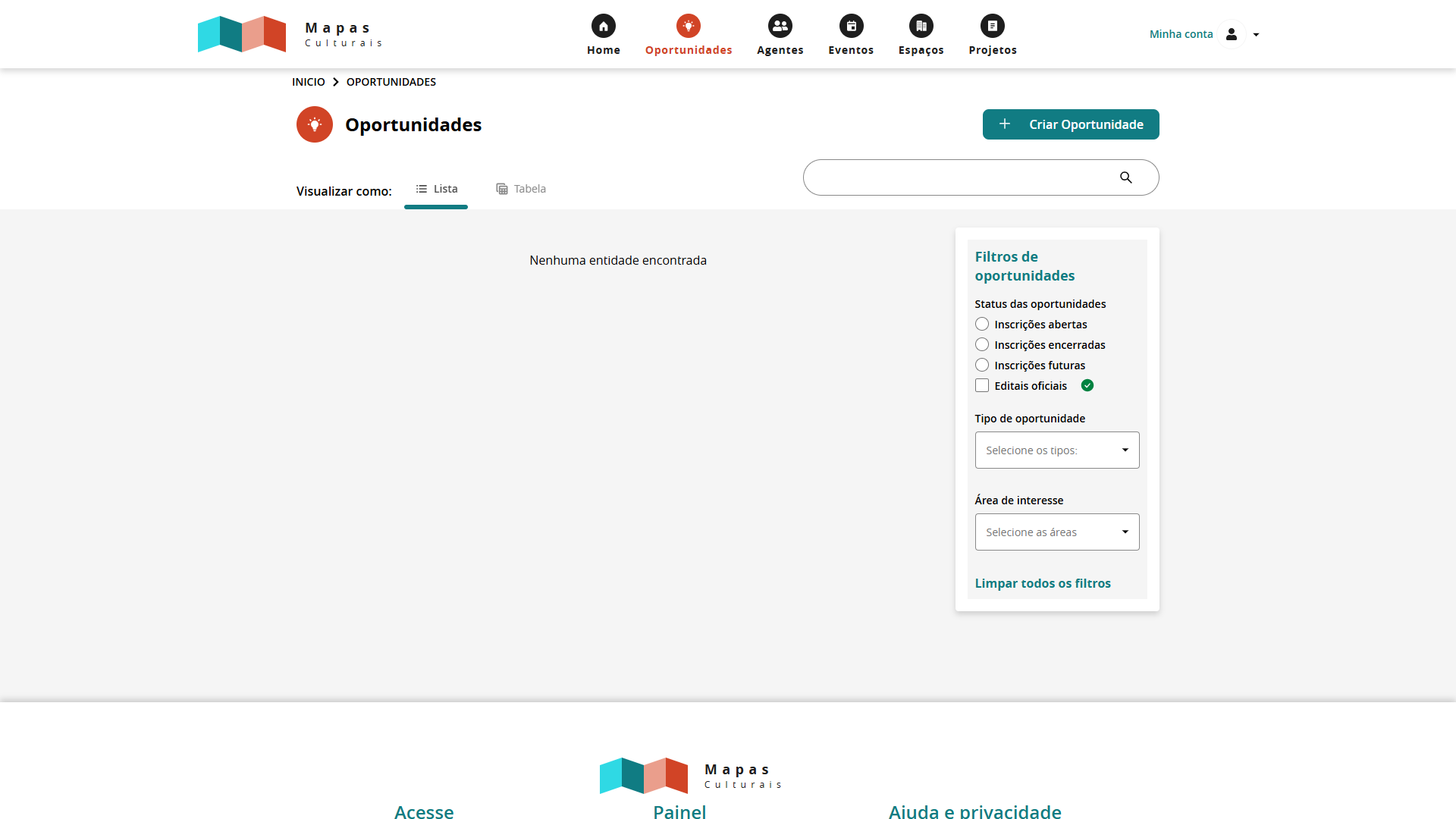
Figura 18: Página de oportunidades do Mapa Cultural.
É obrigatório o vínculo de uma oportunidade com outra entidade, que pode ser um projeto, evento, agente ou outra oportunidade.
Criação inicial da oportunidade
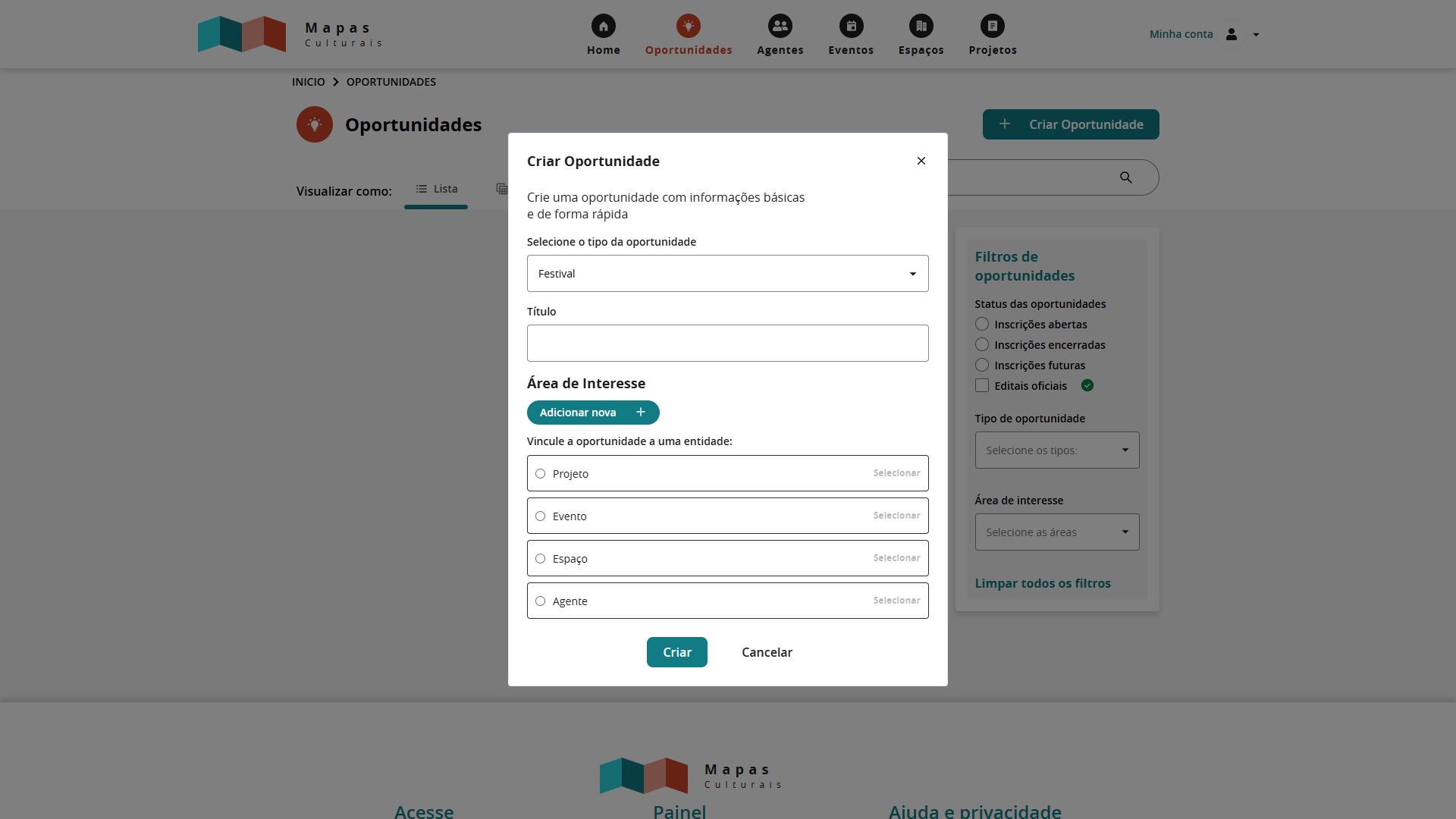
Figura 19: Popup que aparece ao apertar em +Criar oportunidade na página de oportunidades do Mapa Cultural.
- Menu superior > Oportunidades > + Criar oportunidade;
- Preencha os campos principais:
- Selecione o tipo da oportunidade:
Edital; - Título:
Edital de Fomento à Execução Cultural – PNAB 2025; - Área de interesse:
Gestão CulturaleCultura Popular; - Vinculação a uma entidade: Selecionar o projeto criado anteriormente;
- Selecione o tipo da oportunidade:
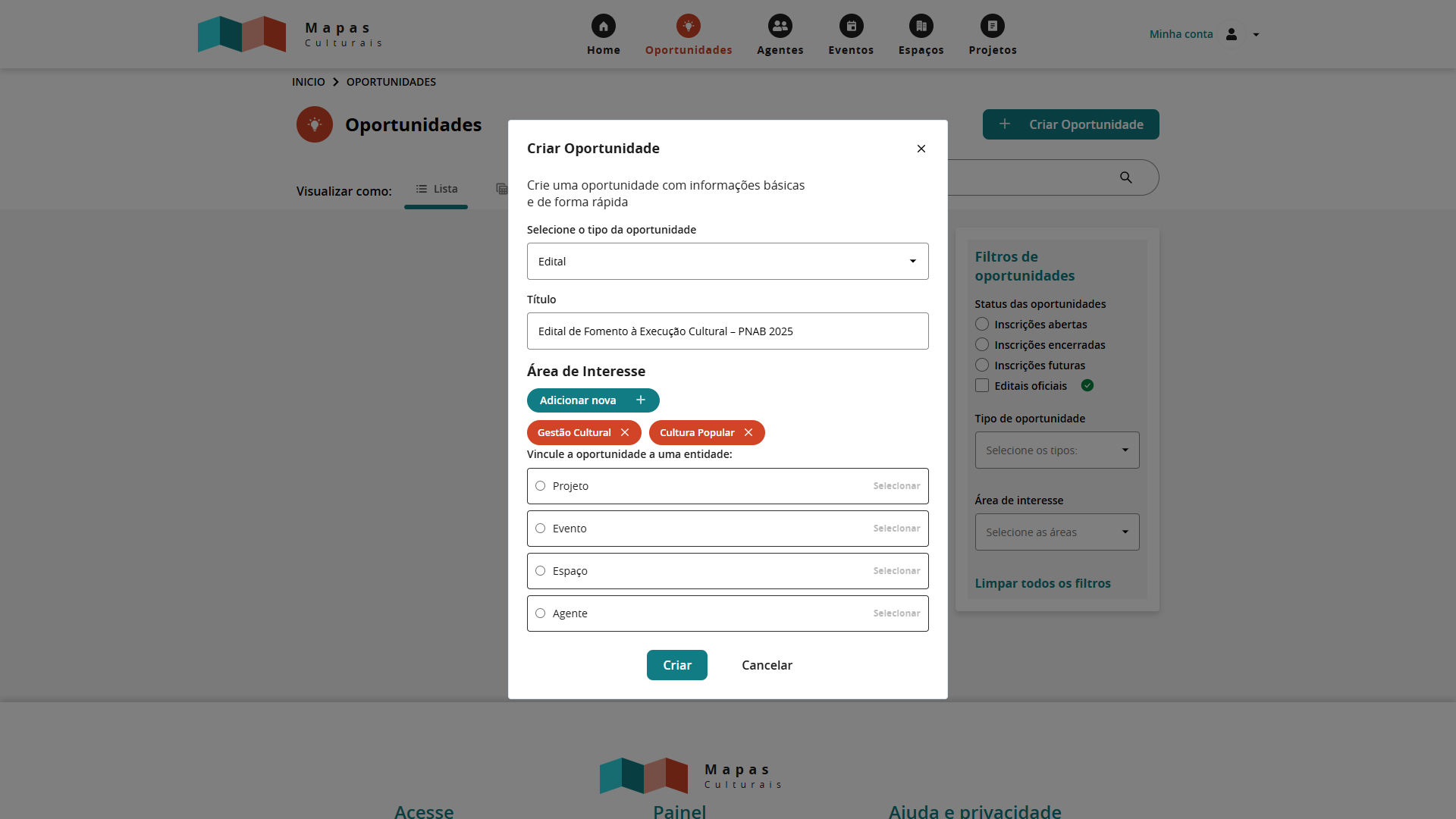
Figura 20: Popup com as informações obrigatórias para criação de uma oportunidade, preenchidas na página de oportunidades do Mapa Cultural.
Ao finalizar a criação de uma oportunidade, ela fica em rascunho, visível somente ao seu criador. Recomenda-se que você abra a página da oportunidade e conclua toda a configuração para que sua publicação seja feita.
Crie as oportunidades com antecedência para que haja tempo suficiente para configurar e revisar todas as etapas. Lembre-se de que a sincronização entre as fases é contínua. Com tudo devidamente configurado, a execução ocorre automaticamente.
Gerenciamento da oportunidade
Após a oportunidade ser criada, ela estará disponível para gerenciamento, mesmo em rascunho.
É no gerenciamento de uma oportunidade que você tem acesso completo a ela. Na criação de uma oportunidade na página de oportunidades, há somente opções básicas para que ela seja criada.
Os campos com * precisam, obrigatoriamente, ser preenchidos.
Cronograma das inscrições
- Data de início das inscrições*:
01/06/2025, às00:00 - Data final das inscrições*:
12/06/2025, às23:59 - Publicação de resultados: Defina conforme cronograma interno
Configure a
publicação de resultadossomente após configurar todas as etapas restantes.
Imagem de capa e perfil
- Imagem de Capa: Adicione banner com a identidade visual do edital (ex: PNAB + brasão municipal). Utilize o tamanho 1170x390, orientação horizontal na proporção 3:1.
- Imagem de Perfil: Ícone ou logotipo da secretaria/instituição promotora. Utilize o tamanho 167x167, orientação quadrada na proporção 1:1.
Nome e descrições
- Nome*:
Execução Cultural PNAB 2024 - Tipo de oportunidade*:
Edital - Descrição Curta*: Edital n° 005/2024 para selecionar projetos culturais com apoio da Política Nacional Aldir Blanc. Agentes culturais locais podem se inscrever.
Área de interesse
- Clique em
Adicionar nova; - Exemplo:
Gestão Cultural,Artes Cênicas,Literatura,Patrimônio Cultural
Entidade Vinculada
- Exemplo:
PNAB Treinamento 2024(Confirme se a entidade cadastrada corresponde ao órgão gestor do recurso)
Administradores
- Clique em
Adicionar administrador - Adicione os usuários responsáveis por:
- Gerenciar inscrições
- Publicar atualizações
- Avaliar propostas
Administradores de um projeto podem gerenciar todas as oportunidades vinculadas a ele; administradores de uma oportunidade gerenciam apenas a sua oportunidade específica.
Agentes relacionados
Redes Sociais
- Instagram:
Nome do usuário do Instagram - X/Twitter:
Nome do usuário do X/Twitter - Facebook:
Nome do usuário do Facebook - Vimeo:
Nome do usuário do Vimeo - YouTube:
Nome do usuário do YouTube - LinkedIn:
Nome do usuário do LinkedIn - Spotify:
Nome do usuário do Spotify - Pinterest:
Nome do usuário do Pinterest - TikTok:
Nome do usuário do TikTok
Verificações
- Clique no botão
+na seção Verificações - Aplique o selo oficial de verificação (check vermelho)
- A aplicação mostra o ícone no selo.
Configurações de selo estão na seção
Gestão de selosno painel de controle.
Tags
Publicado por
A publicação fica a cargo do agente que criou a oportunidade, mas pode ser alterada no gerenciamento da mesma.
9. 🔗 Links, Vídeos e Imagens
- Link externo: formulário Google Forms, site da prefeitura ou link da PNAB
- Vídeo: tutoriais de inscrição ou vídeo institucional
- Imagem: registros de ações culturais anteriores (galeria)
Anexos (Arquivos para Download)
Não é possível visualizar os documentos diretamente pelo mapa ou navegador, sendo necessário o download para o seu dispositivo.
Inclua todos os anexos mencionados no edital. O edital base possui 9 anexos:
| Nome do Arquivo | Tipo |
|---|---|
| ANEXO I - Categorias de Apoio | Arquivo até 10MB |
| ANEXO II - Formulário de Inscrição/Plano de Trabalho | Arquivo até 10MB |
| ANEXO III - Critérios de Seleção | Arquivo até 10MB |
| ANEXO IV - Termo de Execução Cultural | Arquivo até 10MB |
| ANEXO V - Relatório de Objeto da Execução Cultural | Arquivo até 10MB |
| ANEXO VI - Declaração de Representação de Grupo ou Coletivo | Arquivo até 10MB |
| ANEXO VII - Declaração Étnico-Racial | Arquivo até 10MB |
| ANEXO VIII - Declaração PCD | Arquivo até 10MB |
| ANEXO IX - Formulário de Interposição de Recurso | Arquivo até 10MB |
A Minuta Padrão de Edital de Fomento à Execução de Ações Culturais do Ministério da Cultura, base para a criação dessa oportunidade, possui, em seu Anexo IX – Formulário de Interposição de Recurso, o documento para que os agentes inscritos possam realizar a submissão de seus recursos. Dessa forma, recomenda-se o upload do arquivo docx ou pdf editável, facilitando o processo de preenchimento pelos agentes inscritos que necessitam enviar a sua interposição de recurso.